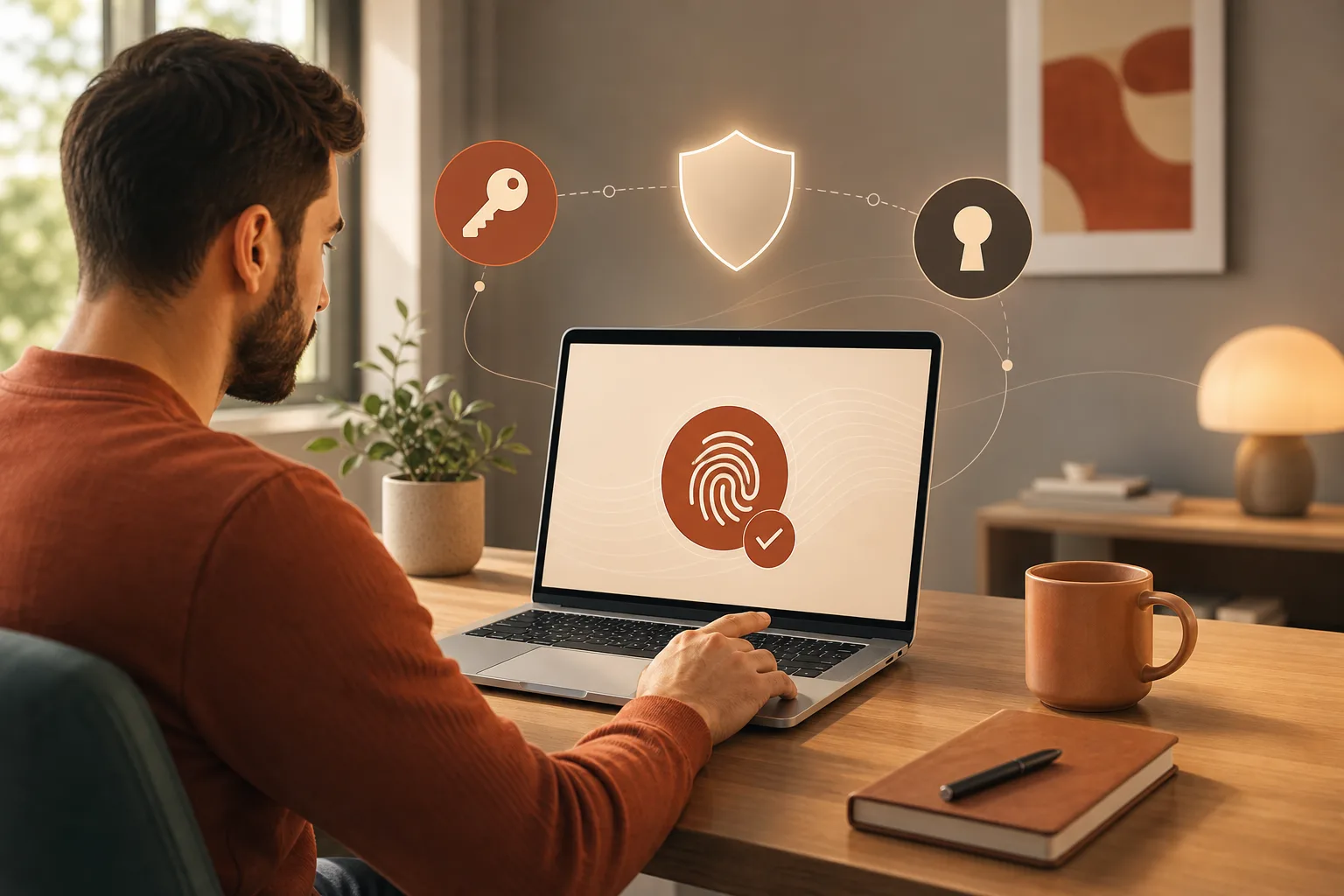
Les clés d’accès WordPress, aussi appelées passkeys, peuvent remplacer le mot de passe lors d’une connexion interactive si votre site utilise une extension compatible avec WebAuthn. Elles ne remplacent toutefois pas votre plan de récupération, vos sauvegardes, ni la gestion rigoureuse des droits.
Pour les administrateurs et les comptes ayant accès à des contenus, commandes ou réglages sensibles, elles apportent une protection intéressante contre l’hameçonnage et la réutilisation de mots de passe. Le déploiement doit néanmoins rester progressif.
Ce qu’est une clé d’accès WordPress
Une clé d’accès est un identifiant cryptographique créé pour un site précis. Votre appareil conserve la partie privée de cet identifiant. Le site conserve plutôt une clé publique servant à vérifier votre connexion.
Au lieu de saisir un mot de passe, vous confirmez la connexion avec le mécanisme de votre appareil : Touch ID, Face ID, Windows Hello, un NIP local ou une clé de sécurité matérielle. La fiche Passkey Security d’OWASP explique que les clés d’accès utilisent des identifiants WebAuthn à clé publique et qu’elles sont liées au domaine du site.
Cette liaison au domaine est importante. Une fausse page de connexion ne peut pas utiliser une clé créée pour votre vrai site. Ainsi, une clé d’accès réduit fortement le risque qu’un administrateur donne son secret à un site d’hameçonnage.
Les clés d’accès peuvent-elles vraiment remplacer le mot de passe?
Oui, pour la connexion habituelle au navigateur, mais seulement si votre extension ajoute un parcours de connexion sans mot de passe fiable. WordPress recommande d’ajouter les passkeys par une extension maintenue prenant en charge WebAuthn, puis d’inscrire au moins deux authentificateurs par administrateur. Consultez à ce sujet les recommandations WordPress sur les attaques par force brute.
Dans la pratique, ne désactivez pas le mot de passe dès le premier jour. Conservez d’abord une solution de repli contrôlée. Vous pourrez ensuite réduire son usage si votre extension offre cette option, si vos administrateurs ont plusieurs clés d’accès et si votre procédure de récupération a été validée.
Ce que les passkeys ne remplacent pas
- Les permissions : un compte protégé reste dangereux s’il possède plus de droits que nécessaire. Revoyez régulièrement les rôles et les accès inutilisés.
- La sécurité de session : une clé d’accès protège la connexion, mais ne répare pas un ordinateur compromis ni une session déjà détournée.
- Les mises à jour : le cœur, les extensions et le thème doivent demeurer maintenus.
- La récupération : la perte d’un appareil ne doit jamais laisser toute l’équipe sans accès.
- Les accès d’intégration : une clé d’accès ne sert pas à authentifier un script ou une application auprès de l’API.
Pour vos intégrations, utilisez plutôt des identifiants distincts et révocables. Notre article sur l’utilisation sécuritaire des mots de passe d’application WordPress explique la différence entre un accès API et une connexion humaine au tableau de bord.
Quels comptes protéger en premier?
Commencez par les comptes dont une compromission aurait le plus d’impact. Cette approche limite les changements pour les utilisateurs et permet de corriger les problèmes avant un déploiement plus large.
Priorité aux accès à privilèges
- Les administrateurs WordPress;
- les personnes qui gèrent les extensions, le thème, les utilisateurs ou les sauvegardes;
- les gestionnaires de boutique qui voient les commandes et les renseignements clients;
- les comptes de fournisseurs ayant un accès durable au tableau de bord;
- les éditeurs qui publient du contenu sensible ou qui gèrent plusieurs auteurs.
Avant l’inscription des clés, faites le ménage dans les comptes existants. Un compte ancien, partagé ou sans propriétaire clair ne devient pas acceptable parce qu’il utilise une nouvelle méthode de connexion. Consultez aussi notre méthode pour gérer les comptes WordPress inactifs et les anciens accès.
Préparer le site avant d’activer les clés d’accès
Les passkeys exigent une connexion HTTPS. Vérifiez que l’adresse publique du site, la page de connexion et les redirections utilisent bien HTTPS. Une extension WebAuthn devrait aussi indiquer clairement ses prérequis techniques, les rôles admissibles et la façon d’enregistrer ou de révoquer une clé.
Par exemple, la fiche officielle de l’extension Rapls Passkey dans le répertoire WordPress décrit une connexion par passkey depuis l’écran habituel, la gestion des clés par les utilisateurs et le maintien du mot de passe comme solution de repli. Ce n’est pas une recommandation automatique : servez-vous-en plutôt comme exemple des fonctions à vérifier avant de choisir une extension.
Critères de sélection utiles
- L’extension est-elle activement maintenue et compatible avec votre version de WordPress et de PHP?
- Fonctionne-t-elle avec votre écran de connexion, votre extension de sécurité et votre éventuelle authentification à deux facteurs?
- Permet-elle à chaque utilisateur de nommer, consulter et supprimer ses clés d’accès?
- Peut-elle limiter l’inscription aux rôles ciblés?
- Offre-t-elle des journaux d’événements ou au moins des informations claires sur les connexions?
- Explique-t-elle sans ambiguïté les méthodes de récupération et les conséquences d’une clé perdue?
Testez ensuite le parcours sur un environnement de staging ou avec un petit groupe. Essayez la création d’une clé, une connexion normale, une connexion depuis un autre appareil, la suppression d’une clé et le retour au mot de passe. Documentez ce qui fonctionne réellement avec vos navigateurs et vos appareils.
Prévoir la récupération avant le déploiement
La récupération est le point le plus important. OWASP recommande de traiter la gestion et la récupération des clés d’accès avec la même rigueur que l’authentification. Une procédure de récupération faible peut contourner tout le bénéfice des passkeys.
Chaque administrateur devrait inscrire au moins deux authentificateurs indépendants. Par exemple, une clé synchronisée sur un appareil principal et une clé de sécurité physique conservée dans un lieu sûr. Ne confiez pas toutes les possibilités de connexion à un seul téléphone.
Votre liste de contrôle de récupération
- Confirmez que chaque administrateur possède au moins deux moyens de connexion.
- Conservez un mot de passe long, unique et stocké dans un gestionnaire de mots de passe tant que la politique du site le prévoit.
- Vérifiez que l’adresse courriel de récupération de chaque compte important est encore accessible.
- Définissez qui peut retirer une clé perdue et selon quelle vérification d’identité.
- Évitez les comptes administrateurs partagés : chaque personne doit avoir son propre compte et ses propres clés.
- Testez la procédure lorsqu’un appareil est perdu, remplacé ou hors service.
Une sauvegarde récente et testée demeure aussi essentielle si une modification d’extension provoque un problème d’accès. Vous pouvez suivre notre guide pour tester la restauration d’une sauvegarde WordPress avant une urgence.
Déployer les clés d’accès sans bloquer votre équipe
Commencez avec un ou deux administrateurs volontaires. Créez deux clés par personne, puis vérifiez les connexions sur les appareils réellement utilisés. Gardez le mot de passe et votre méthode de récupération actifs pendant cette phase.
Ensuite, élargissez le déploiement aux autres comptes privilégiés. Expliquez simplement que la biométrie sert à déverrouiller l’appareil localement; elle n’est pas envoyée à WordPress. Demandez aussi aux utilisateurs de supprimer rapidement une clé associée à un appareil perdu ou remplacé.
Enfin, revoyez périodiquement la liste des clés, les comptes actifs et les méthodes de repli. Les clés d’accès WordPress renforcent très bien la connexion humaine, mais elles donnent leur plein effet seulement dans une stratégie qui combine droits limités, HTTPS, mises à jour, récupération documentée et sauvegardes vérifiées.









