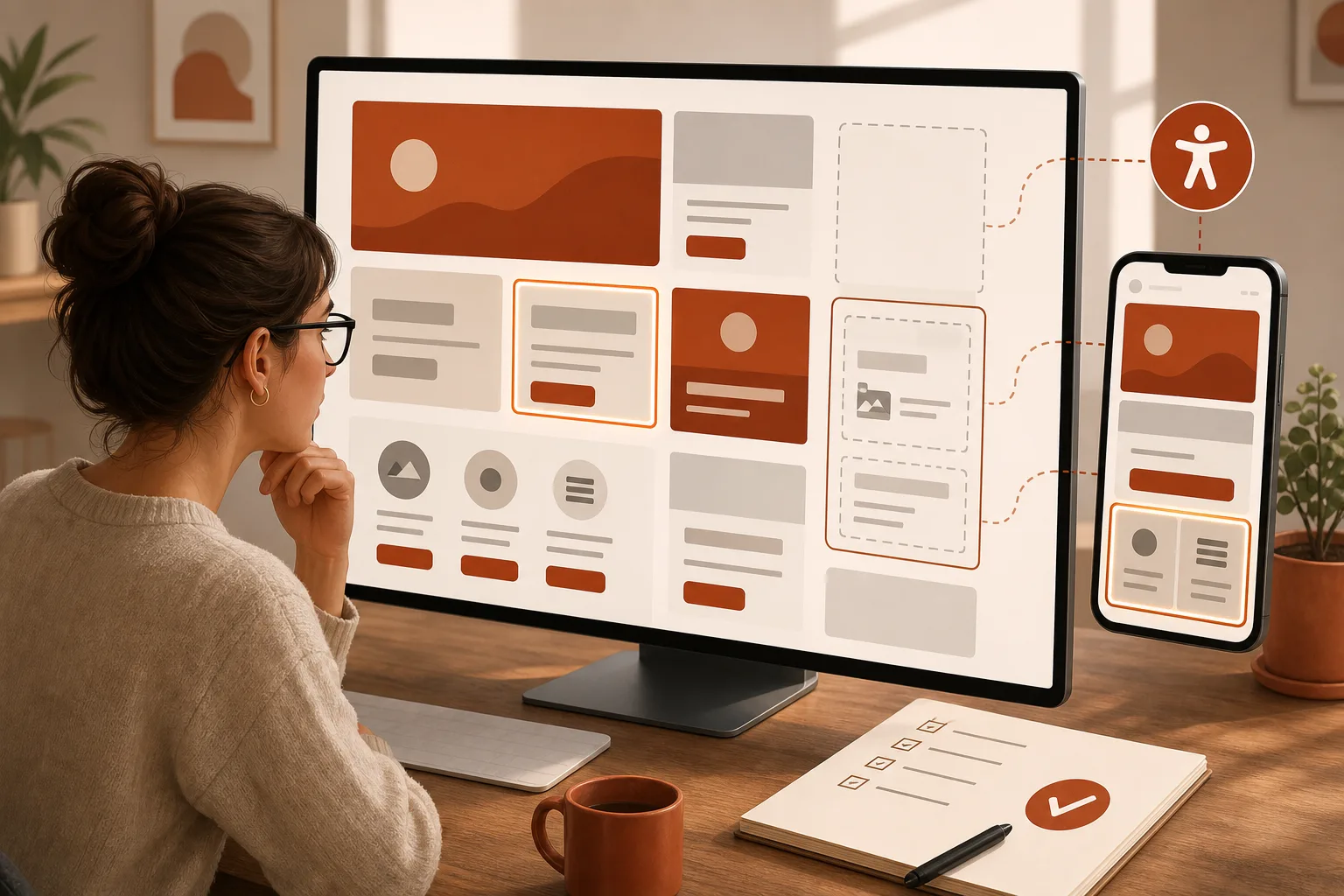
L’IA peut vous aider à préparer rapidement une section d’appel à l’action, une grille de services ou une mise en page d’article dans WordPress. Toutefois, elle ne connaît pas automatiquement votre thème, vos réglages ni les besoins réels de vos visiteurs. Pour créer des IA modèles de blocs WordPress fiables, utilisez-la comme un assistant de conception, puis vérifiez la structure, le rendu et l’accessibilité avant de réutiliser le modèle.
Un modèle de blocs est un ensemble de blocs que vous insérez dans une page ou un article, puis personnalisez. WordPress permet aussi de créer vos propres modèles, synchronisés ou non. Un modèle synchronisé propage ses changements partout où vous l’utilisez; un modèle non synchronisé sert plutôt de point de départ modifiable pour chaque page. La documentation officielle sur les modèles de blocs explique ces deux usages.
Commencez par décrire le rôle du modèle
Ne demandez pas à l’IA de « créer une belle section ». Cette demande reste trop vague. Définissez plutôt ce que la section doit permettre au visiteur de comprendre ou de faire.
Par exemple, un modèle peut présenter trois services, diriger vers une prise de rendez-vous ou résumer les étapes d’un processus. Limitez-vous à un objectif principal. Ainsi, vous évitez les sections qui empilent un titre, trois boutons, un formulaire, des icônes et plusieurs liens concurrents.
Précisez aussi le contexte WordPress : type de page, blocs autorisés, ton rédactionnel, présence d’une image, longueur de texte et action attendue. Si vous souhaitez mieux cadrer cette étape, consultez cette méthode pour rédiger des prompts IA WordPress précis.
Demandez une structure, pas une maquette imaginaire
Une réponse utile nomme les blocs à utiliser et leur ordre logique. Demandez à l’IA de proposer seulement des blocs natifs, sauf si vous avez confirmé la présence d’une extension donnée sur votre site.
- un bloc Groupe pour contenir la section;
- un titre qui s’intègre dans la hiérarchie de la page;
- un court paragraphe d’introduction;
- des Colonnes ou une Grille pour les éléments comparables;
- un bloc Boutons avec une seule action principale;
- au besoin, une image accompagnée d’un texte alternatif pertinent.
Vous pouvez employer un prompt semblable à celui-ci :
« Prépare la structure d’un modèle de blocs WordPress non synchronisé pour présenter trois services. Utilise seulement Groupe, Titre, Paragraphe, Colonnes, Image et Boutons. Prévois un titre H2, trois titres H3 et un seul bouton principal. N’ajoute ni carrousel, ni animation, ni attribut ARIA. Explique le rôle de chaque bloc et indique les textes à remplacer. »
Cette approche réduit les ajouts arbitraires. Elle vous donne aussi une liste que vous pouvez reconstruire dans l’éditeur, au lieu de dépendre d’un extrait de code difficile à maintenir.
Créez le modèle dans Gutenberg avec les blocs réellement disponibles
Construisez d’abord la section dans une page de test. Utilisez la vue en liste pour vérifier l’imbrication des groupes, des colonnes et des titres. Ensuite, sélectionnez les blocs concernés et créez votre modèle dans WordPress.
Les modèles de blocs restent des blocs WordPress assemblés. Une fois inséré, un modèle non synchronisé est normalement modifiable comme les autres blocs de la page. Les modèles peuvent également reprendre le langage visuel fourni par le thème, notamment ses réglages et styles globaux. Le guide des concepts de l’éditeur de blocs précise que les modèles servent de point de départ et que les styles du thème coordonnent les options offertes dans l’éditeur.
Évitez donc de demander à l’IA des classes CSS inventées, des couleurs codées en dur ou des tailles fixes. Préférez les couleurs, espacements et tailles proposés par votre thème. Avant de retenir une structure, vérifiez aussi que le thème offre les blocs et réglages dont vous avez besoin. Cette vérification rejoint les critères présentés pour choisir un thème WordPress compatible et maintenable.
Quand l’IA fournit du code de modèle
Une IA peut produire du balisage de blocs avec des commentaires WordPress. Ce format peut être utile pour un thème ou une extension, mais il demande plus de prudence qu’une reconstruction manuelle dans l’éditeur.
Pour un modèle distribué avec un thème, WordPress reconnaît les fichiers placés dans le dossier /patterns, à condition qu’ils possèdent un en-tête valide. Il est aussi possible d’enregistrer un modèle en PHP avec register_block_pattern(). La documentation destinée aux auteurs de thèmes recommande généralement le dossier /patterns et décrit les propriétés attendues, dont le titre, la description, le contenu et les catégories.
Avant de conserver un extrait généré, comparez-le aux blocs réellement créés par votre éditeur. Retirez les attributs inconnus, les classes non justifiées et les balises HTML ajoutées sans rôle clair. Surtout, ne copiez pas de script, de style intégré ou de code PHP produit par l’IA directement sur le site public.
Vérifiez l’accessibilité avant de transformer la section en modèle
L’IA peut signaler des risques, mais elle ne remplace pas une vérification dans votre thème et votre navigateur. WordPress vise la conformité aux WCAG 2.2 de niveau A et AA pour son écosystème officiel. Ses normes d’accessibilité rappellent notamment l’importance des alternatives textuelles, des structures sémantiques, du clavier et d’une présentation adaptable.
Contrôlez la hiérarchie et le contenu
- Gardez un seul sujet par section et choisissez un titre qui annonce vraiment son contenu.
- Respectez l’ordre des titres : un H2 pour la section, puis des H3 pour ses sous-parties.
- Utilisez de vrais boutons ou liens pour les actions. N’employez pas un paragraphe cliquable ou une image seule comme bouton.
- Donnez aux liens une destination compréhensible hors contexte. « Découvrir nos services » est plus clair que « Cliquez ici ».
- Pour une image informative, écrivez un texte alternatif qui décrit son apport. Pour une image décorative, laissez l’alternative vide.
- N’ajoutez pas des rôles ARIA simplement pour « améliorer » le code. Le HTML sémantique suffit souvent et des rôles inadaptés peuvent nuire.
Testez le clavier, le contraste et le mobile
Prévisualisez ensuite la page sur grand écran et sur petit écran. Vérifiez que les colonnes se réorganisent sans texte coupé, que les boutons demeurent faciles à activer et que l’ordre de lecture reste logique.
Puis, utilisez la touche Tabulation depuis le début de la page. Vous devez voir où se trouve le focus et pouvoir atteindre chaque lien ou bouton, sans blocage. Les recommandations de web.dev sur la navigation accessible soulignent que les utilisateurs du clavier dépendent des styles de focus et qu’un contour visible est préférable à l’absence de repère.
Enfin, contrôlez les combinaisons de couleurs dans le rendu réel. Un texte pâle sur une photo, un bouton terracotta sur un fond foncé ou un lien distingué seulement par sa couleur peut devenir difficile à percevoir. Modifiez les réglages du bloc ou les styles du thème, puis refaites le test.
Testez sans risquer vos pages publiées
Un modèle synchronisé peut modifier plusieurs emplacements à la fois. Avant de l’utiliser largement, insérez-le dans une page de test avec du contenu réaliste : titres longs, listes, liens, images et texte français. Cette étape révèle souvent les débordements et les espacements fragiles que le texte fictif ne montre pas.
Pour les changements touchant le thème ou un modèle partagé, travaillez idéalement dans un environnement isolé. Voici comment créer un environnement de staging WordPress avant une modification afin de vérifier le rendu sans exposer le site public.
L’IA accélère donc la préparation d’un modèle, mais votre méthode fait la différence : objectif clair, blocs compatibles, contenu réaliste et tests concrets. Vous obtenez ainsi une mise en page réutilisable qui aide vos éditeurs sans imposer un obstacle aux visiteurs.









