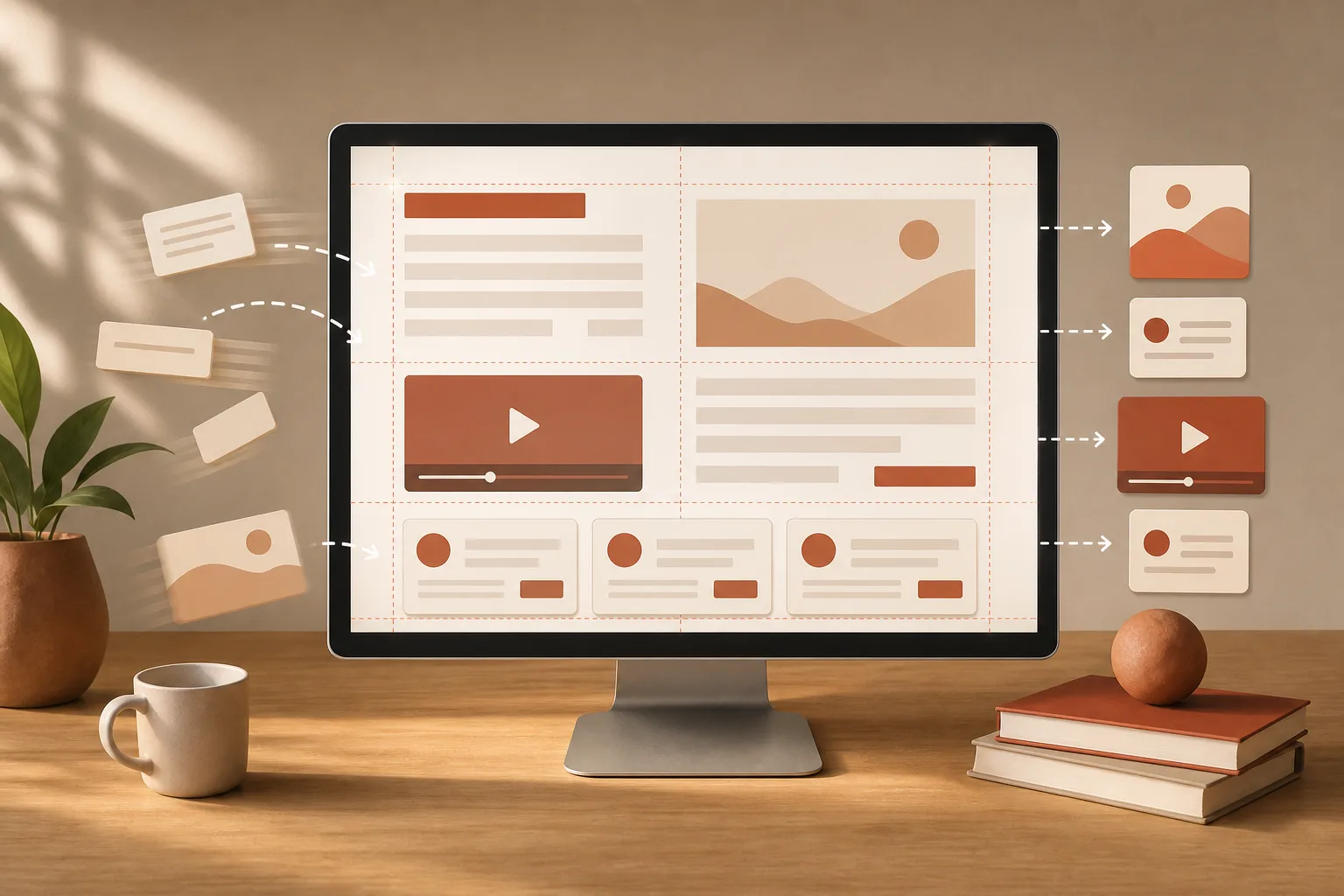
Un bouton qui descend au moment où vous allez cliquer, un titre repoussé par une image ou une bannière qui apparaît soudainement : ces décalages de mise en page nuisent directement à la lecture. Pour réduire le CLS WordPress, il faut surtout réserver l’espace nécessaire avant que les éléments variables terminent leur chargement.
Le CLS, ou décalage cumulatif de mise en page, ne dépend pas uniquement de la vitesse du site. Une page peut s’afficher rapidement tout en bougeant de façon agaçante. Les causes les plus fréquentes sont les images, les vidéos, les intégrations externes, les emplacements publicitaires, les polices Web et le contenu injecté après le premier affichage.
Cet article porte sur les corrections concrètes. Pour apprendre à mesurer le CLS, à comparer les données réelles aux tests simulés et à choisir les pages prioritaires, consultez plutôt la méthode pour mesurer les Core Web Vitals dans WordPress.
Reproduire le décalage avant de modifier quoi que ce soit
Commencez par ouvrir la page concernée dans une fenêtre privée. Rechargez-la plusieurs fois, sur ordinateur et sur mobile. Une connexion plus lente rend souvent les mouvements plus visibles. Observez la page sans cliquer : quel élément apparaît, change de taille ou pousse le contenu vers le bas?
Ensuite, identifiez le premier bloc qui bouge. Il ne s’agit pas toujours de l’élément fautif. Par exemple, un bouton qui descend peut être déplacé par une image, une police ou un conteneur vide situé plus haut dans la page.
Notez aussi le contexte précis : page d’accueil, article, fiche produit, archive ou formulaire. Un problème limité à un seul modèle vient souvent du thème, d’un bloc réutilisable ou d’une extension chargée sur ce type de page.
Réserver la place des images et des vidéos
Les médias sans dimensions connues constituent une cause classique de décalage. Le navigateur affiche d’abord le texte et les blocs voisins. Puis, lorsqu’il connaît la taille réelle du média, il libère l’espace requis et déplace ce qui suit.
Dans l’éditeur WordPress, insérez les images depuis la médiathèque avec le bloc Image plutôt que par un collage incertain ou une intégration externe. Le bloc permet de choisir une taille, un ratio et des dimensions d’affichage. La documentation officielle du bloc Image de WordPress explique notamment les réglages de ratio, de largeur et de hauteur disponibles dans l’éditeur.
Vérifier les images ajoutées hors de l’éditeur
Inspectez les zones qui utilisent des images de fond, des bannières personnalisées, des logos de partenaires ou des images chargées par une extension. Ces éléments n’adoptent pas toujours les mêmes protections que les images placées dans un bloc standard.
- Donnez un ratio stable à chaque zone visuelle, même si l’image se charge plus tard.
- Gardez le même ratio pour les images d’une grille de cartes ou de produits.
- Évitez de remplacer une petite image par un visuel d’une forme très différente après publication.
- Vérifiez le rendu sur téléphone, car une image recadrée peut y demander plus de hauteur.
Les formats modernes peuvent réduire le poids des fichiers, mais ils ne remplacent pas la réservation d’espace. Pour choisir un format adapté sans confondre compression et stabilité visuelle, lisez comment choisir entre WebP et AVIF pour les images WordPress.
Stabiliser les lecteurs vidéo et les intégrations
Une vidéo intégrée, une carte, un formulaire tiers ou une publication sociale peut s’afficher après le reste du contenu. Prévoyez donc une zone avec une hauteur ou un ratio cohérent avant le chargement de l’intégration.
Ne masquez pas un conteneur vide qui recevra ensuite une intégration. Cette méthode semble propre au départ, mais elle force la page à se réorganiser lorsque le service externe répond. Affichez plutôt un espace réservé sobre, qui correspond au format final attendu.
Encadrer les publicités, promotions et blocs injectés tardivement
Les annonces et les modules ajoutés par script peuvent arriver après le premier affichage. Ils déplacent alors le contenu si aucune place ne leur est attribuée. La documentation de web.dev sur l’optimisation du CLS cite précisément les images, les publicités, les intégrations et les contenus injectés sans dimensions parmi les causes fréquentes.
Créez un emplacement explicite pour chaque bloc qui peut apparaître après coup. Cette règle s’applique aux annonces, aux bandeaux de consentement, aux recommandations d’articles, aux avis, aux fenêtres promotionnelles et aux formulaires de capture.
- Réservez une hauteur réaliste pour un emplacement qui s’affiche habituellement.
- Évitez d’insérer une bannière au-dessus d’un contenu déjà lisible.
- Si aucun contenu n’est disponible, conservez un espace discret ou retirez l’emplacement dès le départ.
- Testez les pages avec et sans campagne, promotion ou module de recommandation actif.
Un bandeau qui s’ouvre après l’affichage mérite une attention particulière. S’il doit rester présent, placez-le dans une zone prévue par la mise en page. S’il est facultatif, préférez un affichage qui ne repousse pas le contenu déjà consulté.
Éviter les mouvements causés par les polices
Quand une police de secours s’affiche avant la police choisie, la largeur des lettres et la hauteur des lignes peuvent changer. Le titre, les paragraphes et les boutons prennent alors une autre place. Ce phénomène devient très visible avec des polices décoratives ou de nombreuses variantes de graisse.
Réduisez le nombre de familles et de graisses réellement utilisées. Gardez les polices essentielles pour les titres et le texte courant. Choisissez aussi une police de secours dont les proportions se rapprochent de la police finale. Ainsi, le changement visuel reste plus discret si la police Web arrive après le contenu.
La stratégie de chargement des polices doit limiter les changements brusques sans bloquer inutilement le texte. Vous trouverez une méthode distincte dans ce guide sur l’optimisation des polices Web d’un thème WordPress.
Modifier les animations sans changer la géométrie
Une animation peut créer un décalage même si elle paraît légère. Les propriétés qui modifient la position ou les dimensions d’un élément risquent de pousser les éléments voisins. Les changements de hauteur, de largeur, de marges, ainsi que les déplacements avec top ou left, demandent une vigilance accrue.
Pour les effets décoratifs, privilégiez les transformations visuelles qui ne réorganisent pas le document. La ressource web.dev recommande notamment d’éviter les animations qui provoquent une nouvelle mise en page et souligne que les transformations avec transform n’affectent pas les autres éléments de la même façon.
Vérifiez aussi les menus déroulants, accordéons, messages de validation et boutons qui changent d’étiquette. Ces éléments peuvent rester fluides s’ils s’ouvrent dans une zone prévue, plutôt qu’en poussant soudainement le contenu critique.
Isoler l’extension ou le script responsable
Lorsqu’un décalage survient seulement après l’installation d’une extension ou l’ajout d’un service marketing, recherchez d’abord ce qui est chargé sur la page. Désactivez temporairement le module dans un environnement de test, puis refaites les mêmes vérifications. Une correction ciblée vaut mieux qu’une désactivation permanente faite au hasard.
Les scripts non essentiels peuvent ajouter des éléments tardivement ou modifier le DOM après l’affichage initial. En complément, consultez la démarche pour réduire le JavaScript inutile dans WordPress. Elle vous aidera à relier un script à son extension ou à son thème avant de le limiter.
Valider la correction sur les pages qui comptent
Après chaque changement, videz le cache concerné et testez une fenêtre privée. Contrôlez au minimum la page d’accueil, une page de contenu longue, une page avec médias et, si votre site en possède, les pages transactionnelles.
Enfin, testez avec un écran étroit. Un correctif qui stabilise l’ordinateur peut échouer sur mobile si un titre passe sur plus de lignes, si une image adopte un autre recadrage ou si un bandeau occupe davantage de hauteur. En procédant élément par élément, vous réduirez le CLS WordPress sans transformer la page en une suite de compromis visuels.









