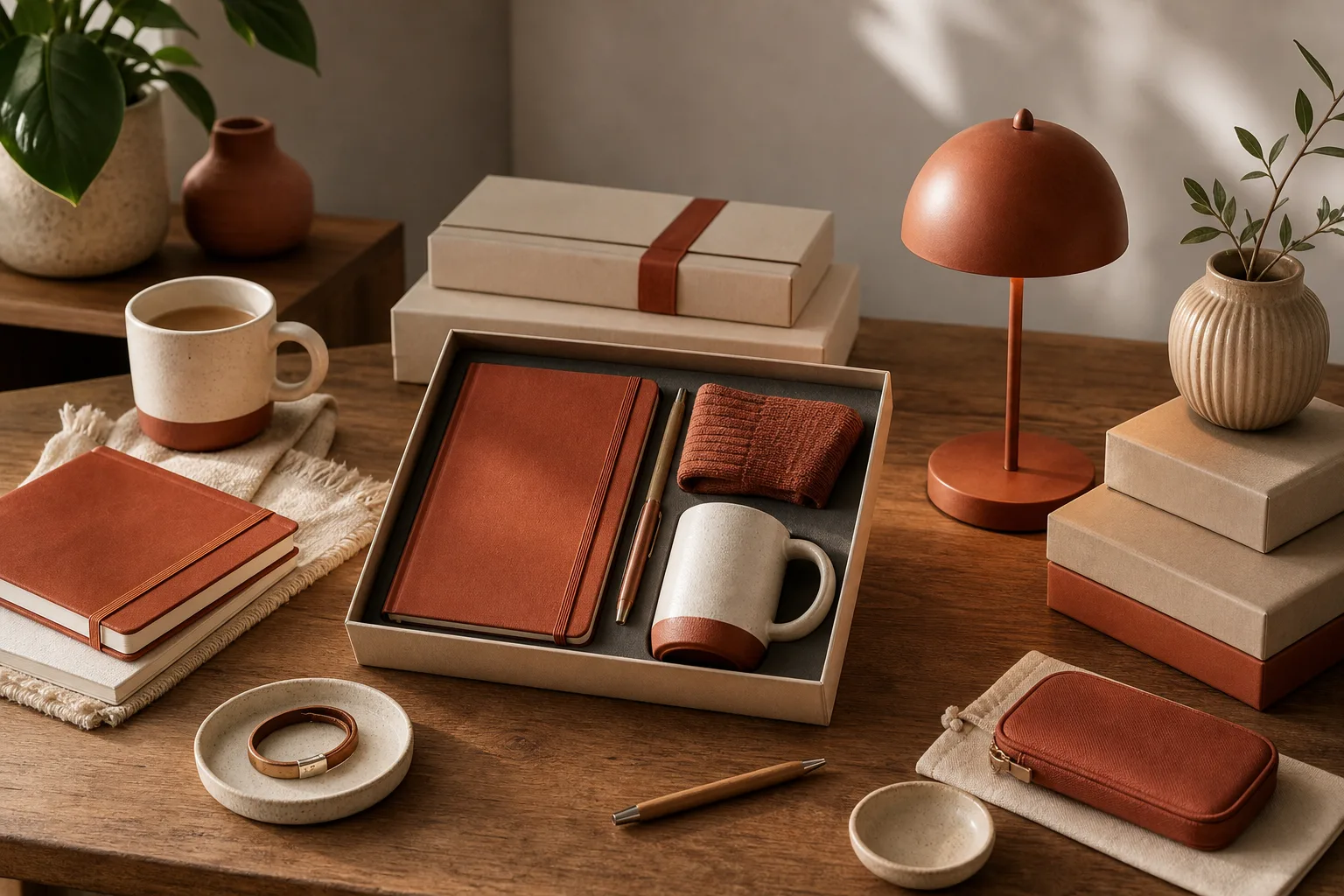
Les produits groupés WooCommerce permettent de présenter plusieurs articles existants sur une même fiche. Le client peut ensuite choisir les articles et les quantités qui l’intéressent. Cette structure convient bien à une collection, à une série assortie ou à une sélection d’accessoires complémentaires.
Elle ne remplace toutefois ni les variations ni un vrai lot vendu à prix unique. Pour garder un catalogue clair, il faut d’abord choisir le bon type de produit. Ensuite, vous pourrez créer le groupe, sélectionner ses composants et vérifier son affichage avant de le publier.
Comprendre le rôle d’un produit groupé
Un produit groupé est une fiche parent qui réunit plusieurs produits déjà créés. WooCommerce indique que les visiteurs peuvent ajouter plusieurs produits affichés sur cette fiche à leur panier en une seule opération. Chaque article demeure cependant un produit distinct de votre catalogue. La documentation WooCommerce sur la gestion des produits précise que le produit groupé n’a pas son propre prix ni son propre stock.
En pratique, le parent sert à guider l’achat. Les composants portent les données commerciales importantes : prix, disponibilité, identifiant de produit, poids, taxes et, au besoin, variations.
Quand ce format est utile
- Vous vendez une collection de livres, mais chaque livre peut aussi être acheté seul.
- Vous proposez une sélection d’accessoires compatibles avec un produit principal.
- Vous réunissez des meubles d’une même série sans obliger le client à acheter l’ensemble.
- Vous voulez simplifier la découverte de produits complémentaires sans créer un nouveau prix global.
Le produit groupé facilite donc la navigation. Il n’impose pas une composition fixe et ne transforme pas les composants en un article unique.
Ne pas confondre groupe, variations et lot
Le choix du type de produit influence le prix, le stock, la livraison et l’expérience d’achat. Une erreur à cette étape crée souvent des fiches difficiles à maintenir.
| Besoin commercial | Structure adaptée |
|---|---|
| Présenter plusieurs articles achetables séparément sur une même fiche | Produit groupé |
| Vendre le même article en tailles, couleurs ou formats | Produit variable |
| Vendre un ensemble fixe comme une seule offre, avec un prix global | Extension de lots ou de bundles |
| Laisser le client bâtir un produit étape par étape | Produit composé |
Les variations concernent une seule fiche produit
Utilisez un produit variable lorsqu’une même référence existe sous plusieurs options, comme une tasse offerte en deux formats ou un chandail décliné en plusieurs tailles. Chaque variation peut avoir son propre prix, son image et son stock. Avant de créer des variations, prenez le temps de structurer les attributs de produits WooCommerce pour les variations et les filtres.
À l’inverse, un produit groupé ne sert pas à choisir une version d’un même article. Il rassemble plutôt plusieurs produits autonomes.
Un lot vend une offre, pas seulement une sélection
Si vous voulez vendre une trousse fixe à un prix unique, avec une réduction calculée pour l’ensemble, le produit groupé natif n’est pas le bon outil. WooCommerce distingue les produits groupés des extensions de lots : les lots servent aux ensembles vendus comme un paquet, tandis que les groupes permettent d’ajouter plusieurs produits similaires depuis une même page. Le guide WooCommerce sur les différentes façons de regrouper des produits aide à comparer ces usages.
Un produit composé va plus loin. Il convient lorsque le client doit choisir un élément dans chaque étape, par exemple un boîtier, un processeur et une mémoire pour un ordinateur personnalisé. WooCommerce recommande plutôt un lot lorsque le contenu est fixe, et un produit composé lorsque les choix du client doivent structurer la configuration. La comparaison officielle entre lots, produits composés et options confirme cette distinction.
Créer un produit groupé dans WooCommerce
Commencez par préparer les composants. Chaque article doit idéalement avoir un titre clair, un prix, une image et une description suffisante. Vérifiez aussi sa disponibilité avant de l’ajouter au groupe.
- Dans l’administration, ouvrez Produits, puis ajoutez un nouveau produit.
- Donnez au parent un nom qui décrit la sélection, par exemple « Collection bureau minimaliste ».
- Dans le panneau des données produit, choisissez Produit groupé.
- Ajoutez une description qui explique le lien entre les articles et le type de choix offert.
- Publiez ou enregistrez le produit parent.
- Ouvrez ensuite la section Produits liés.
- Dans le champ des produits groupés, recherchez et sélectionnez les composants voulus.
- Réorganisez-les par glisser-déposer afin de présenter les plus importants en premier.
- Mettez à jour la fiche, puis consultez-la comme un client.
WooCommerce permet d’ajouter des produits existants au groupe et d’en modifier l’ordre depuis cette section. Cet ordre devient celui qui s’affiche sur la fiche publique. Le guide de gestion des produits de WooCommerce présente aussi les réglages du catalogue et de l’éditeur de produit.
Gérer correctement le prix et le stock des composants
Le parent ne possède ni prix global ni quantité en stock. Vous devez donc régler les prix et les inventaires sur chaque composant. Cette séparation évite de déduire deux fois le même stock si un article est acheté seul ou depuis la fiche groupée.
Vérifiez notamment les points suivants pour chaque produit ajouté :
- un prix régulier, et un prix réduit seulement s’il est réellement offert;
- un état de stock à jour;
- une quantité suivie lorsque votre inventaire le nécessite;
- des règles de commande en attente cohérentes avec votre capacité de livraison;
- une classe de taxe et des données de livraison exactes.
Les produits groupés affichent des options d’inventaire limitées, car le suivi se fait sur les produits qui les composent. La référence du panneau de données produit WooCommerce confirme ce fonctionnement. Pour mettre en place des seuils, des alertes et des statuts fiables, consultez aussi notre guide pour gérer les stocks WooCommerce sans vendre des produits indisponibles.
Éviter les incohérences de prix
Ne présentez pas un groupe comme un rabais si chaque composant conserve simplement son prix habituel. Si vous souhaitez encourager l’achat de plusieurs articles, annoncez plutôt la sélection comme une façon pratique de composer un ensemble.
À l’inverse, si un prix global réduit constitue la promesse principale, choisissez une solution de lot qui calcule et affiche clairement cette offre. Le client doit comprendre s’il achète des articles séparés ou une trousse vendue comme un seul produit.
Garder le catalogue lisible
Un même composant peut appartenir à plus d’un groupe. Cette souplesse aide à créer des sélections saisonnières ou des pages thématiques sans dupliquer les produits. Toutefois, limitez les groupes semblables. Deux pages qui réunissent presque les mêmes articles risquent de compliquer la navigation et l’entretien.
Donnez aussi un rôle précis à chaque fiche :
- le produit individuel explique l’article et ses caractéristiques;
- le produit groupé explique pourquoi les produits vont bien ensemble;
- la catégorie rassemble les produits selon une logique plus large;
- le lot, s’il existe, présente une offre commerciale distincte.
Choisissez une image vedette propre au groupe. Elle doit représenter la sélection, plutôt que répéter mécaniquement l’image d’un seul composant. Ajoutez ensuite une courte introduction et, si utile, une phrase sous chaque composant dans sa fiche individuelle.
Vérifications avant la publication
Faites un essai comme un client sur ordinateur et sur mobile. Ajoutez un seul composant, puis plusieurs composants, et vérifiez le panier. Contrôlez ensuite les prix, les taxes, les quantités et les frais de livraison selon vos réglages. Notre article sur les taxes WooCommerce et les prix affichés peut vous aider à valider cet aspect.
Enfin, simulez le cas d’un composant indisponible. Le groupe doit rester compréhensible et ne jamais laisser croire qu’un article épuisé peut être commandé. Cette dernière vérification protège autant votre inventaire que la confiance envers votre boutique.
Un produit groupé bien conçu n’est pas un raccourci pour fabriquer un lot. C’est une structure de catalogue qui aide vos visiteurs à voir, comparer et ajouter plusieurs produits autonomes sans perdre leurs repères.